Happ на всех устройствах: компьютер и телевизор
Happ работает на Windows, macOS и Android TV, но серверов в нём нет. Их и подписку даёт Happ Client Hub — для компьютера, телевизора и телефона.
Платить нужно только после проверки на вашем устройстве
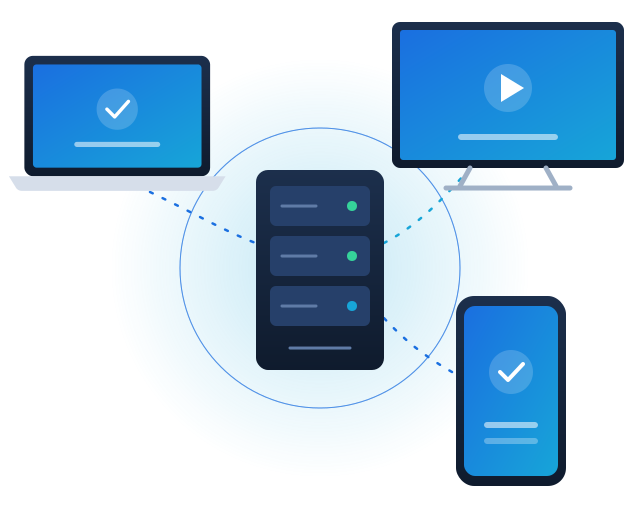
Скачать Happ для компьютера, телевизора и телефона
-
Компьютер
Windows, macOS, Linux
GitHub -
Телевизор
Android TV
Google Play -
iPhone и iPad
iOS
App Store -
Смартфон и планшет
Android
Google Play
Happ на Windows и macOS: большой экран за минуту
Для компьютера приложение выходит не в магазине, а на странице выпусков GitHub. Там же лежит сборка для Linux.
- Скачайте сборку для своей системы со страницы выпусков и установите её.
- Откройте кабинет в браузере и скопируйте подписку.
- Нажмите плюс в Happ и вставьте её из буфера обмена. Подойдут также QR-код и ссылка happ://.
- Выберите страну в списке и подключитесь.
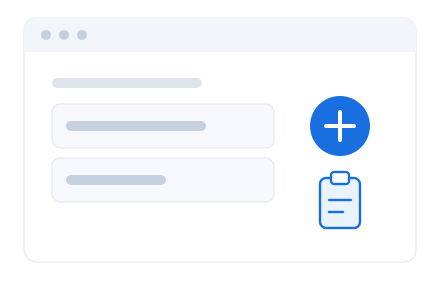
Happ на телевизор: длинный адрес пультом набирать не придётся
На Android TV приложение ставится из Google Play, а подписка приходит с телефона или компьютера.
- Установите Happ на телевизор и откройте его.
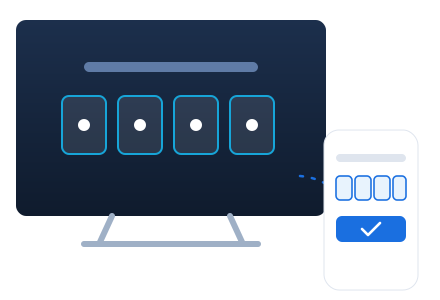
- Найдите код на экране — он связывает телевизор с другим устройством.
- Откройте tv.happ.su на телефоне или компьютере и выберите Web Import.
- Введите код и подписку, затем выберите страну пультом.
Приложение у вас уже есть. Серверы для него — у нас
Happ — только клиент: он соединяет устройство с сервером, но сам серверов не даёт и подписки не продаёт. Этим занимаются провайдеры, и Happ Client Hub — один из них. Страну вы берёте из списка, а телефон и компьютер работают одновременно.
Подключить бесплатно- до 10 Гбит/спорты узлов
- 24/7работа без перерыва на ночь и выходные
- 1 минутаи настройка позади
- Без лимитаобъём трафика не считаем
Один кабинет для компьютера и телевизора
Оплата и доступ находятся на сайте, а приложение отвечает лишь за соединение. Продлить подписку можно с любого устройства, где открывается браузер.
Вход в кабинет
Запускаете пробный доступ прямо на этом сайте.
Подписка
Переносите её в Happ на нужном устройстве.
Страна
Отмечаете подходящую и смотрите, как всё работает.
Решение
Если подошло, стоимость и продление ждут после входа.
Happ не подключается: четыре частые причины
Обычно дело решается за пару действий на самом устройстве.
Подписка истекла
Загляните в кабинет, продлите доступ и подключитесь заново.
Мешает другое приложение
Отключите иную программу защиты подключения: две такие сразу часто конфликтуют.
Пропал интернет после закрытия
Откройте Happ снова и разорвите соединение внутри приложения, а уже потом закрывайте окно.
Подписка не добавилась
Скопируйте её из кабинета ещё раз целиком. На телевизоре сверьте код с экраном.
Кто выпускает Happ
Это отдельная программа стороннего разработчика, её обновления выходят без нашего участия. Happ Client Hub отвечает за серверы и подписку.
Что с вашими данными
Разработчик заявляет, что Happ ничего не собирает и держит сведения на самом устройстве.
Проверьте Happ на своём экране, прежде чем платить
Откройте кабинет, добавьте подписку на компьютер или телевизор и оцените результат сами.